RustDesk 配置指南
配置信息
以下是配置信息,可复制到剪贴板,然后点击导入自动配置:
key
9JSPZNjWH5UTDlDUBdXe2U1KKlUUH52ROhlZ2lkb0EmTGBHW5JjV0E0Uup3SuJiOikXZrJCLiIiOikGchJCLicTMxEjM6kDOuEjMuUTNx4yM0IiOikXYsVmciwiI2ETMxIjO5gjLxIjL1UTMuMDNiojI0N3boJye
配置步骤
第一步:找到顶部设置按钮
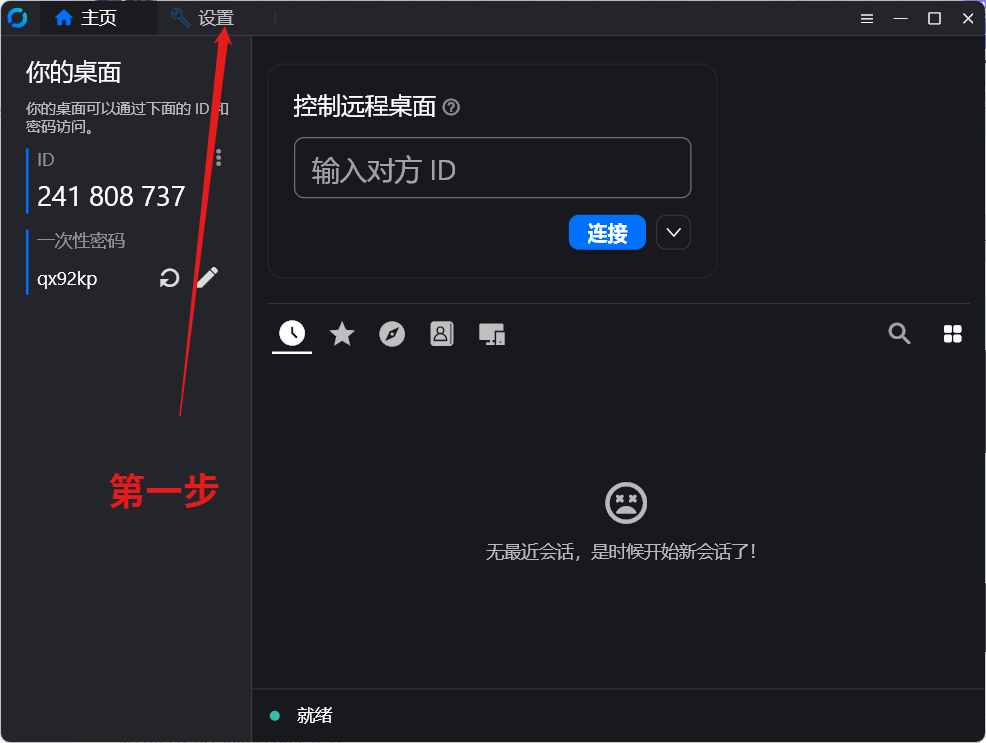
在RustDesk主界面的顶部,点击"设置"按钮进入配置界面。
第二步:配置网络服务器
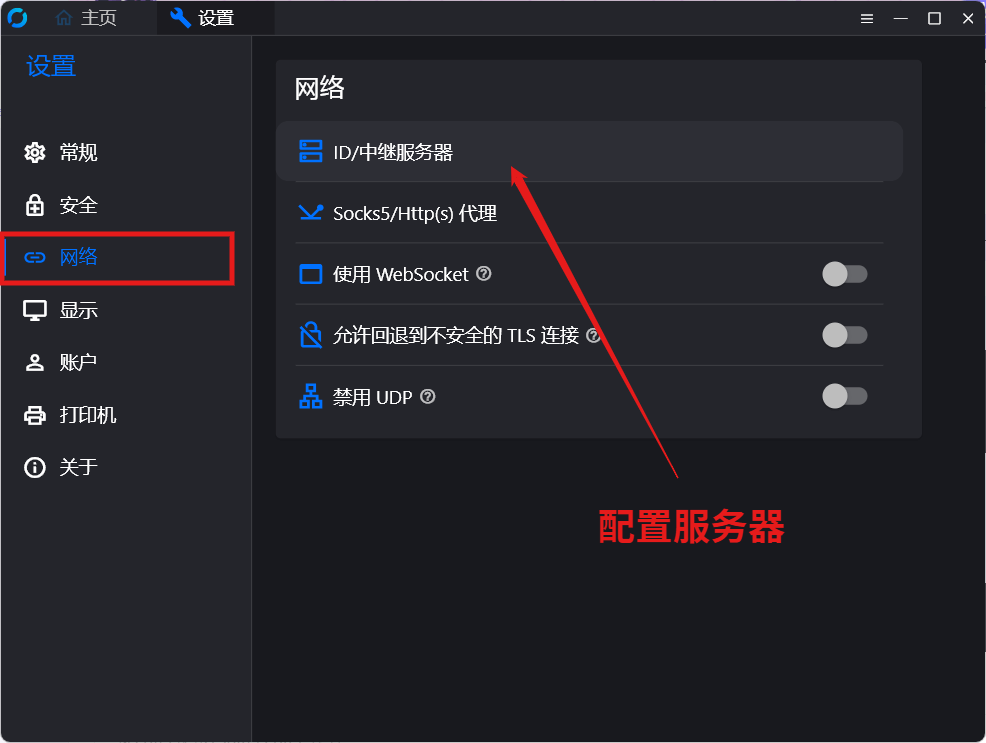
在设置界面中,选择"网络"选项卡,然后点击"ID/中继服务器"部分。
第三步:导入服务器配置
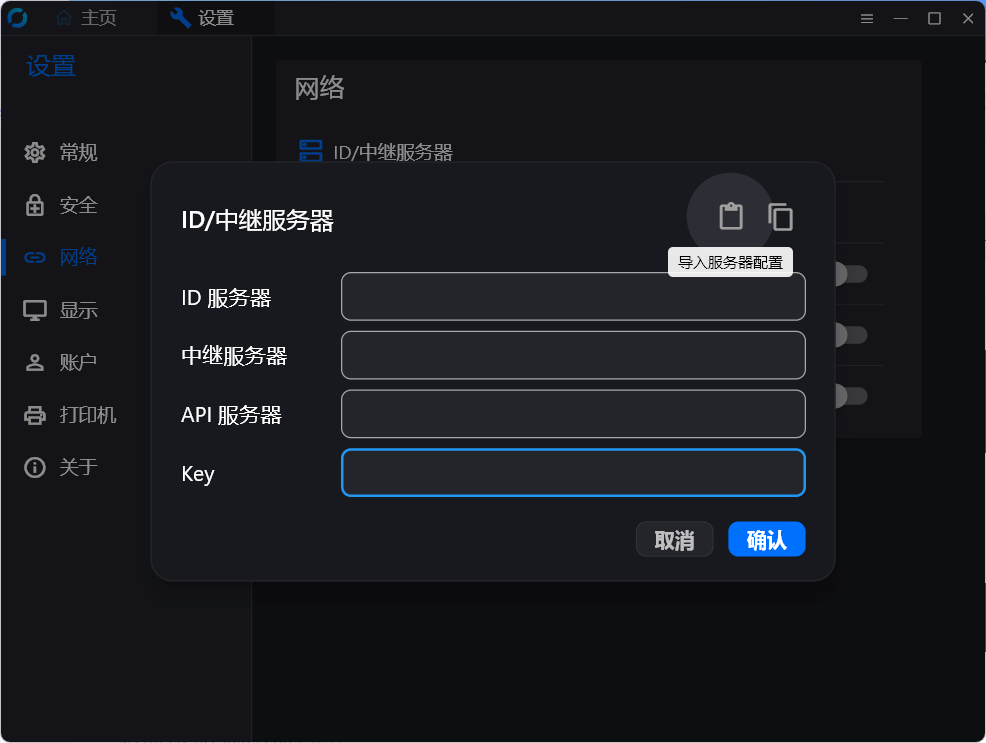
点击"导入服务器配置"按钮,粘贴之前复制的配置信息,然后点击确认。
第四步:开启安全设置
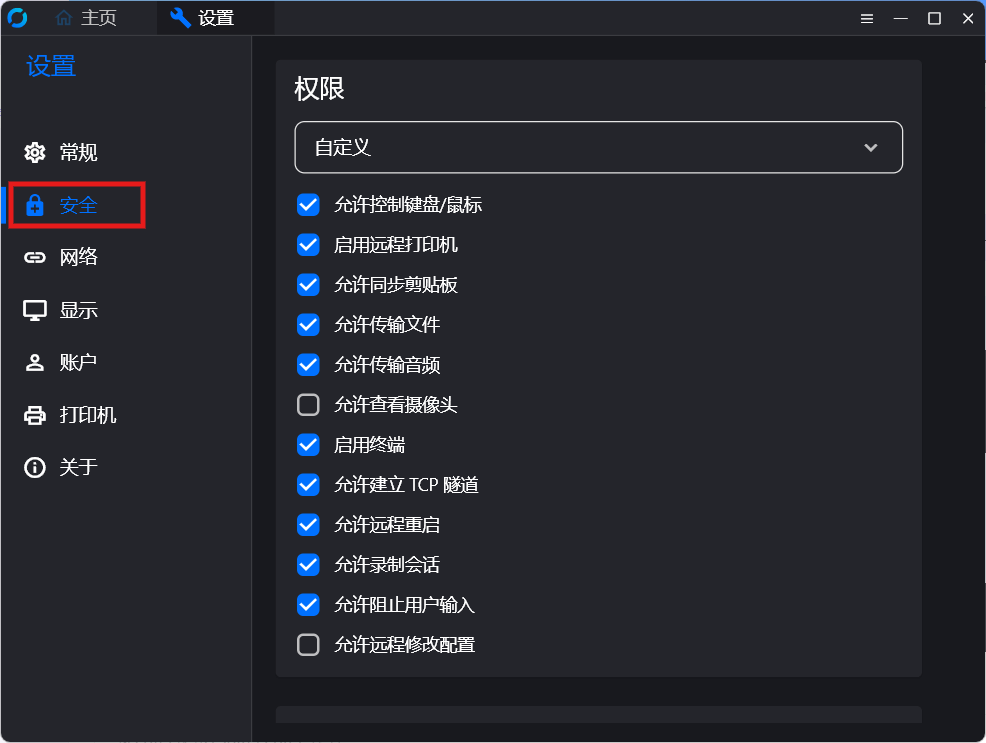
在设置界面中,选择"安全"选项卡,确保所有安全相关的选项都已启用,以保证远程使用的安全性。
第五步:开启UDP点对点链接
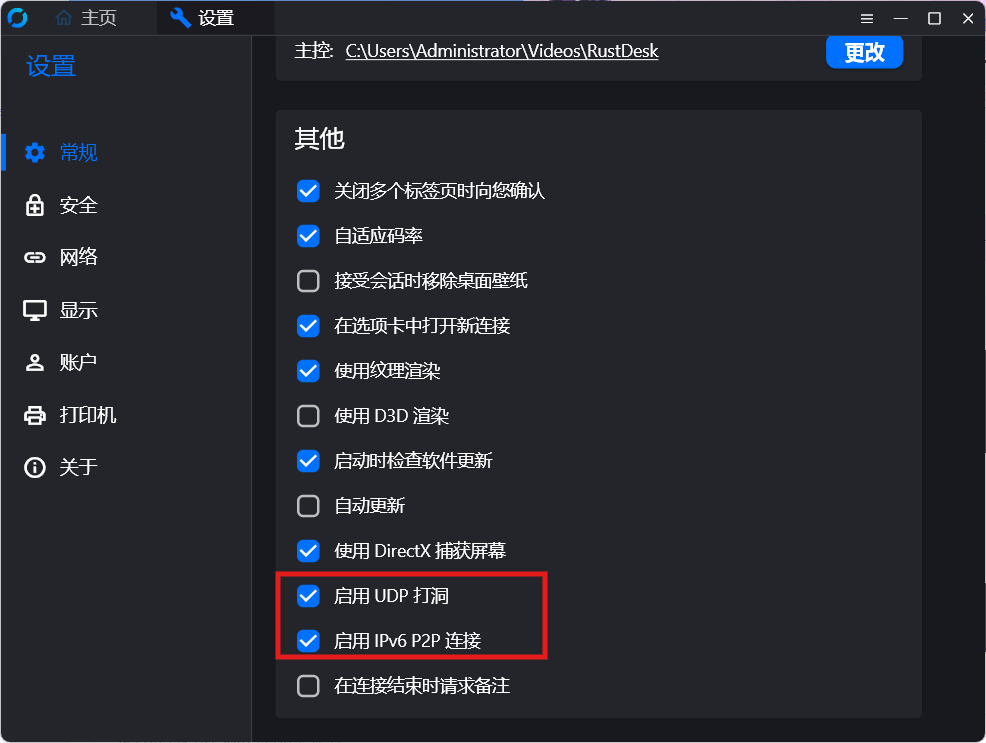
在网络设置中,确保UDP点对点链接选项已开启,这样可以提高连接速度和稳定性。
下载链接
南阳理工学院 RustDesk 客户端下载 RustDesk 客户端下载:下载链接
清华大学 RustDesk 客户端下载 RustDesk 客户端下载:下载链接
北京外国语大学 RustDesk 客户端下载 RustDesk 客户端下载:下载链接
南京大学 RustDesk 客户端下载 RustDesk 客户端下载:下载链接
注意事项
- 确保您的网络环境允许RustDesk所需的端口通过防火墙
- 配置完成后,重启RustDesk以应用新的设置
- 如遇到连接问题,请检查网络设置和服务器配置是否正确
故障排除
- 如果无法连接到服务器,请检查网络连接和防火墙设置
- 如果远程控制质量不佳,请确保网络带宽充足,并尝试调整显示设置
- 如果遇到其他问题,请参考RustDesk官方文档或寻求技术支持